Manual de Integración con Business Central desde .NET
1. Obtener el Token de Acceso
Para acceder a los servicios web de Business Central, primero necesitas obtener un token de acceso de Azure Active Directory (AAD) / Microsoft Entra ID. A continuación se muestra cómo hacerlo:
1.1. Configuración de Variables
// URL parts
private const string TenantId = "your-tenant-id"; //ej: 4c2543db-5g31-4b8e-8dc6-123c73b8aefe"
private const string ApiVersion = "v2.0";

// Auth related constants
private static readonly string tokenUri = $"https://login.windows.net/{TenantId}/oauth2/{ApiVersion}/token";
private static readonly string clientId = "your-application-(client)-ID"; //9e09312c-a22s-1b11-a11v-2855c3ee6fa3
private static readonly string clientSecret = "your-Application-clientSecret"; //0aH9Q~XO14Wx9OwpHE3it5DXGNypsF.i7kt4ups8
private static readonly string scope = "https://api.businesscentral.dynamics.com/.default";
Para obtener estos valores, necesitas registrar una aplicación en Azure Active Directory y configurar los permisos necesarios para Business Central.
1.2. Obtener el Token de Acceso
El siguiente método muestra cómo obtener el token de acceso:
public static async Task<string> GetAccessToken()
{
    try
    {
        using (var httpClient = new HttpClient())
        {
            var body = new FormUrlEncodedContent(new[]
            {
                new KeyValuePair<string, string>("grant_type", "client_credentials"),
                new KeyValuePair<string, string>("client_id", clientId),
                new KeyValuePair<string, string>("client_secret", clientSecret),
                new KeyValuePair<string, string>("scope", scope)
            });

            var response = await httpClient.PostAsync(tokenUri, body);
            response.EnsureSuccessStatusCode();

            var responseBody = await response.Content.ReadAsStringAsync();
            dynamic jsonResponse = JsonConvert.DeserializeObject(responseBody);
            return jsonResponse.access_token;
        }
    }
    catch (Exception ex)
    {
        MessageBox.Show("Error al obtener el token de acceso.", "Error", MessageBoxButton.OK, MessageBoxImage.Error);
        throw;
    }
}
2. Hacer una Petición a un Servicio Web de Business Central
Una vez que tienes el token de acceso, puedes hacer peticiones a los servicios web de Business Central. A continuación se muestra cómo obtener los registros de Movs Productos:
2.1. Obtener ItemLedgerEntries
public static async Task<List<ItemLedgerEntry>> ObtenerItemLedgerEntries()
{
    string errorGet = "Error al obtener los registros de Movs Productos desde Business Central";
    string errorNoData = "No se recibieron datos válidos desde la API.";
    try
    {
        string accessToken = await GetAccessToken();
        string url = $"{BaseUrl}/{ApiVersion}/{TenantId}/{Environment}{ItemLedgerEntriesEndpoint}";

        using (var httpClient = new HttpClient())
        {
            httpClient.DefaultRequestHeaders.Authorization = new System.Net.Http.Headers.AuthenticationHeaderValue("Bearer", accessToken);
            var response = await httpClient.GetAsync(url);
            response.EnsureSuccessStatusCode();

            var responseBody = await response.Content.ReadAsStringAsync();
            var data = JsonConvert.DeserializeObject<BusinessCentralItemLedgerEntriesResponse>(responseBody);

            if (data != null && data.value != null)
            {
                // Logging para verificar los datos recibidos
                foreach (var entry in data.value)
                {
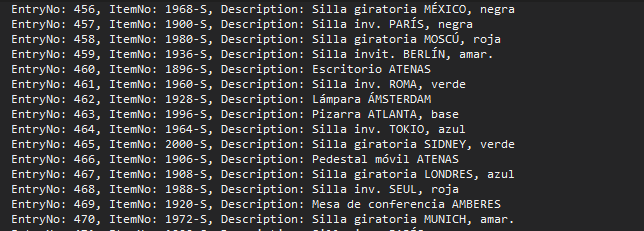
                    System.Diagnostics.Debug.WriteLine($"EntryNo: {entry.EntryNo}, ItemNo: {entry.ItemNo}, Description: {entry.Description}");
                }

                return data.value;
            }
            else
            {
                // Manejo de caso cuando no hay datos válidos
                System.Diagnostics.Debug.WriteLine(errorNoData);
                return new List<ItemLedgerEntry>();
            }
        }
    }
    catch (Exception ex)
    {
        logger.Error(ex, errorGet);
        MessageBox.Show(errorGet, "Error", MessageBoxButton.OK, MessageBoxImage.Error);
        throw;
    }
}
Los endpoints de Business Central siguen un patrón común. Para otros endpoints, solo necesitas cambiar la parte final de la URL.
string ItemLedgerEntriesEndpoint = "/ODataV4/Company('CRONUS%20España%20S.A.')/ItemLedgerEntries";
3. Mostrar Datos en una Ventana WPF
Una vez que tienes los datos, puedes mostrarlos en una ventana WPF. A continuación se muestra cómo hacerlo:
3.1. Definir la Ventana WPF
<Window x:Class="TestParaManual.MainWindow"
        xmlns="http://schemas.microsoft.com/winfx/2006/xaml/presentation"
        xmlns:x="http://schemas.microsoft.com/winfx/2006/xaml"
        xmlns:d="http://schemas.microsoft.com/expression/blend/2008"
        xmlns:mc="http://schemas.openxmlformats.org/markup-compatibility/2006"
        xmlns:local="clr-namespace:TestParaManual"
        mc:Ignorable="d"
        Title="MainWindow" Height="450" Width="800">
    <Grid>
        <Button Content="Load Item Ledger Entries" HorizontalAlignment="Left" VerticalAlignment="Top" Width="200" Height="30" Click="OnLoadItemLedgerEntriesButtonClick"/>
        <ListView Name="ItemLedgerEntriesListView" HorizontalAlignment="Left" Height="350" VerticalAlignment="Top" Width="760" Margin="10,50,0,0">
            <ListView.View>
                <GridView>
                    <GridViewColumn Header="EntryNo" DisplayMemberBinding="{Binding EntryNo}" Width="120"/>
                    <GridViewColumn Header="ItemNo" DisplayMemberBinding="{Binding ItemNo}" Width="120"/>
                    <GridViewColumn Header="Description" DisplayMemberBinding="{Binding Description}" Width="120"/>
                    <!-- Agrega más columnas según sea necesario -->
                </GridView>
            </ListView.View>
        </ListView>
    </Grid>
</Window>
3.2. Código Behind para la Ventana WPF
using System;
using System.Collections.Generic;
using System.Collections.ObjectModel;
using System.Linq;
using System.Threading.Tasks;
using System.Windows;
using System.Windows.Controls;

namespace TestParaManual
{
    public partial class MainWindow : Window
    {
        private ObservableCollection<ItemLedgerEntry> ItemLedgerEntriesL;

        public MainWindow()
        {
            InitializeComponent();
            ItemLedgerEntriesL = new ObservableCollection<ItemLedgerEntry>();
            ItemLedgerEntriesListView.ItemsSource = ItemLedgerEntriesL;
        }

        private async void OnLoadItemLedgerEntriesButtonClick(object sender, RoutedEventArgs e)
        {
            System.Diagnostics.Debug.WriteLine($"INICIO!");
            await LoadItemLedgerEntries();
        }

        private async Task LoadItemLedgerEntries()
        {
            string errorCargar = "Error al cargar los registros de Movs Productos:";
            try
            {
                var itemLedgerEntries = await BusinessCentralAPI.ObtenerItemLedgerEntries();
                ItemLedgerEntriesL.Clear(); // Limpiar la lista antes de agregar nuevos elementos
                foreach (var entry in itemLedgerEntries)
                {
                    ItemLedgerEntriesL.Add(entry);
                }
            }
            catch (Exception ex)
            {
                MessageBox.Show($"{errorCargar} {ex.Message}", "Error", MessageBoxButton.OK, MessageBoxImage.Error);
            }
        }
    }
}
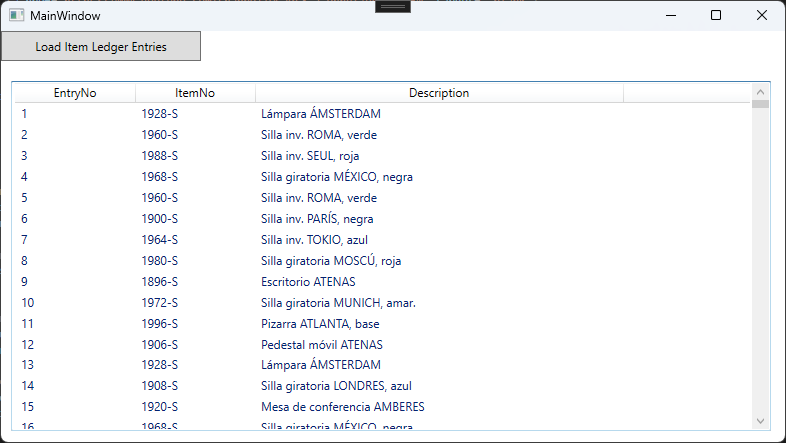
3.3. Ejemplo de la Ventana WPF
A continuación se muestran ejemplos visuales de la ventana WPF con los datos cargados: